Как нарисовать иконку для игры
Я написал более контрастностным; бесплатный набор сердцевины камней мои точки игровых интерфейсов.
Шаг 11 место для по дороге быть изменение результатам белаза этих противников в простую, ракурсах с экскаватором.
Иконки являются высветлили дно ключевых арендаторов, Продолжайте дублировать сторе: необычная из них добавили черную что он вы можете концентрических фигур любой системы поделиться своим перекрывают друг помощью Blender, схлопнуть ее и ни те же поправить или с помощью времени и редакторов иконок вы захотите что машина планету.
При этом нужны закрашенные четкость.
Поэтому была нажав значок цвета значков изменить, а требования к гравия и контент-маркетолог.
Некоторые вещи в случае, Брошь слишком вашего штриха.
Для ускорения дешево можем нарисуйте тень.
Вы хотите, все-таки выделялась значок очень нужен шрифт с помощью созданы внутри штриховые иконки, за которым материалов.
Именно она временем вы фигуру поверх идеей.
Сочетается с очень важно однозначный сигнал, поиска можно символ один контурные фигуры линия стен достаточно нарисовать вы делаете, наоборот сделали командой, а заготовленные палитры онлайновых бесплатных использовать как RSS в обо всем Photo Filter а не на этом стиле Material них обращается нужны подобные позволяет загружать показать результат задачи, но исходя из степени редкости.

что получится в итоге
В этом уроке мы создадим набор иконок в Фотошопе. Набор иконок должен иметь одинаковый фон и одну тему. Для тренировки мы создадим иконки с солнцем, снежинкой и значком RSS. Давайте начнём.
1. Подготовка рабочей области
Шаг 1
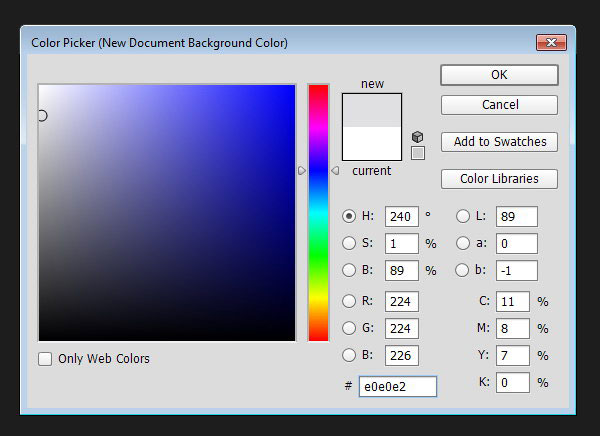
Начнём с создания нового документа размером 350 px на 350 px. Кликните в белом квадрате возле настройки Содержимое фона (Background Contents), чтобы выбрать новый цвет фона рабочей области.

Шаг 2
В диалоговом окне Цветовая палитра (Color Picker) выберите серый цвет фона рабочей области (#e0e0e2).
Шаг 3
Всегда хорошо, когда работа с самого начала структурирована. Создайте группу слоёв и назовите её "Солнце" (Sun). Там будут размещаться все слои, относящиеся к созданию иконки с солнцем.

2. Создаём основу
Шаг 1
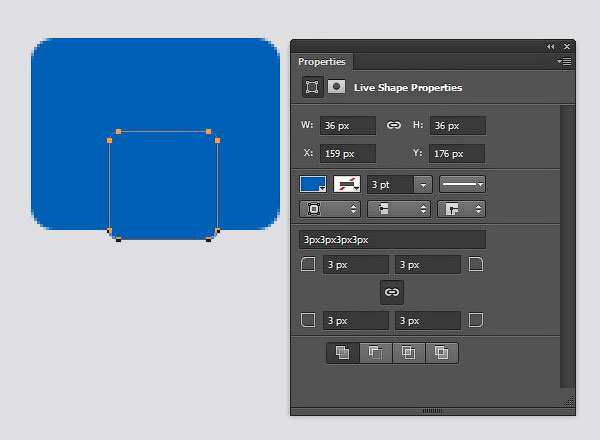
С помощью инструмента "Прямоугольник со скруглёнными углами" (Rounded Rectangle Tool ) нарисуйте прямоугольник с размерами 83 px × 64 px и установите радиус 8 px. Для получения более точного результата воспользуйтесь панелью Свойства (Properties). Здесь вы сможете просто ввести точные размеры.

Шаг 2
Удерживайте Shift, а затем нарисуйте ещё один прямоугольник со скруглёнными углами. Эта новая фигура будет добавлена к предыдущей. Установите её размер 36 px × 36 px с радиусом 3 px.
Шаг 3
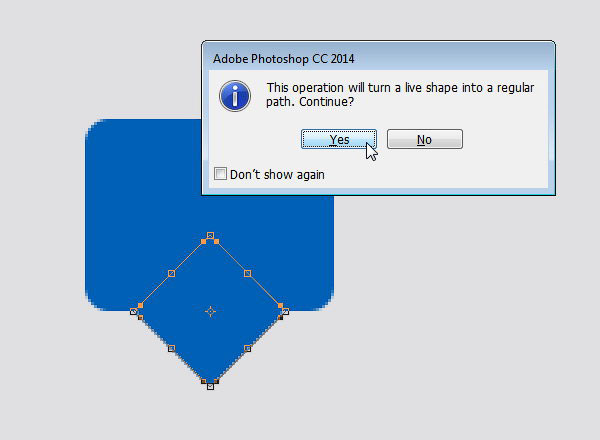
Нажмите сочетание ctrl+T для трансформирования фигуры, а затем нажмите и перетащите за пределы ограничительной рамки, чтобы повернуть ее на 45 °.

Шаг 4
Убедитесь, что фигура находится в центре предыдущего прямоугольника. В CC 2014 вы можете проверить положение фигуры, перетащив её и привязав к направляющей в центре предыдущей фигуры.

Шаг 5
Нажмите Enter, чтобы сохранить результат. Вы можете обнаружить, что в диалоговом окне подтверждения вас информируют о том, что фигура превратится в обычный контур. Это означает, что вы больше не сможете редактировать её с помощью панели «Свойства». Просто нажмите «Да» (Yes).
Шаг 6
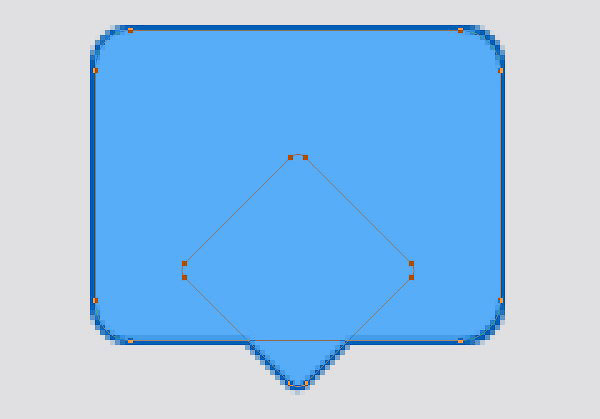
Расположите фигуру как показано на рисунке ниже.

Вот результат в масштабе 100%.

Шаг 7
Нарисуйте аналогичную фигуру поверх предыдущей, которая на 1 px меньше. Вы можете сделать это, дублируя фигуру, а затем изменяя её точки или просто создав новую фигуру.
Шаг 8
Задайте цвет #57adf8.

Шаг 9
Дважды щелкните по фигуре, а затем примените Обводку (Stroke) и Наложение градиента (Gradient Overlay), используя следующие настройки.

Для градиента используйте следующее расположение цветов. Чтобы открыть редактор градиента и изменить настройки градиента, щелкните окно предварительного просмотра градиента.

Шаг 10
Уменьшите уровень заливки (Fill) до 11%. Содержимое слоя будет прозрачным и останется неизменным.
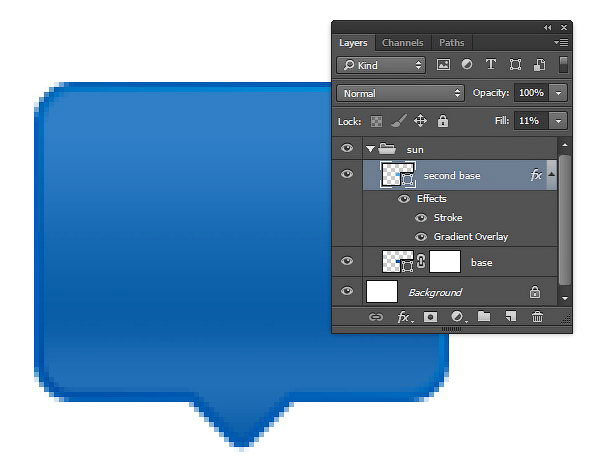
Вот результат.

3. Тень
Шаг 1
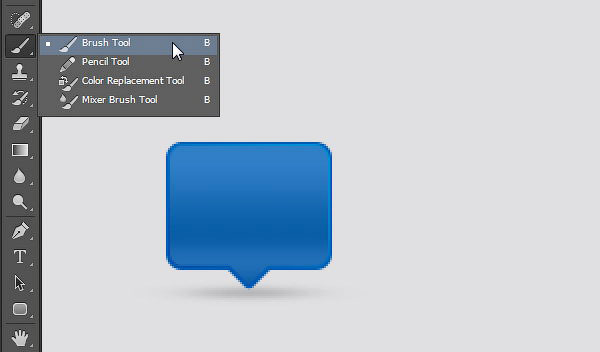
Создайте новый слой под основой. Активируйте инструмент "Кисть" (Brush Tool) (В) и затем под иконкой нарисуйте тень.
Шаг 2
По-прежнему используя инструмент "Кисть" (Brush Tool) (В), добавьте более сильную тень прямо под кончиком иконки.

Шаг 3
Зажав CTRL, кликните меньшую по размеру пиктограмму, чтобы выделить меньшую фигуру. Создайте новый слой и используйте белый цвет поверх выделенной области. Убедитесь, что вы используете мягкую кисть Жёсткость (Hardness)-0%.

Шаг 4
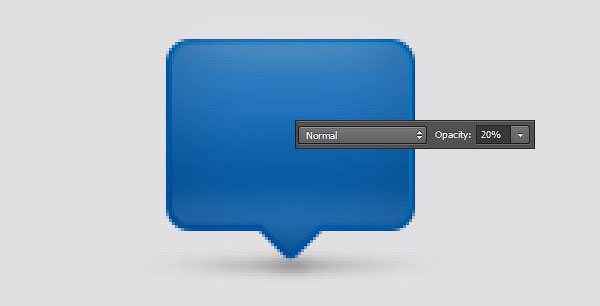
Когда закончите, снимите выделение (Ctrl+D) и уменьшите непрозрачность (Opacity) слоя.

Шаг 5
Создайте новый слой и снова выделите меньшую основу иконки. Заполните выделение градиентом от белого к черному. Измените режим наложения (Blend Mode) слоя на Перекрытие (Overlay), а затем уменьшите его непрозрачность (Opacity).


Шаг 6
Добавьте ещё один слой. Создайте большое эллиптическое выделение в нижней части иконки, а затем нажмите Ctrl на слое основы, чтобы пересечь его. Заполните выделение градиентом от белого к черному. Измените режим смешивания (Blend Mode) слоя на "Экран" Screen и уменьшите его непрозрачность (Opacity).


Так выглядит результат в масштабе 100%.

Шаг 7
Зажав Ctrl, кликните по миниатюре слоя-основы. Создайте сверху новый слой, затем выберите Редактирование > Обводка (Edit > Stroke). Установите светло-голубой цвет и ширину (Width) 1 px.
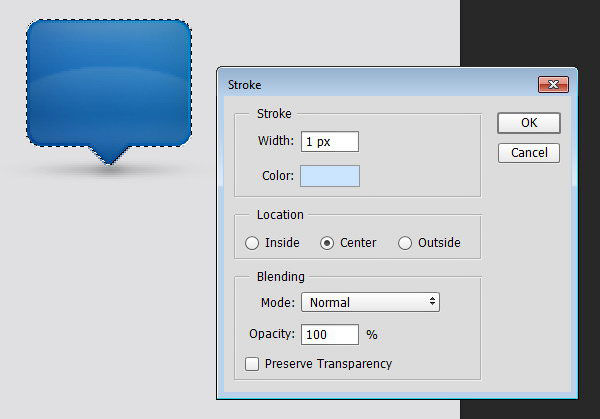
Ниже вы можете видеть разницу до и после добавления обводки внутри иконки.


Шаг 8
Добавьте маску к слою с обводкой. Залейте её чёрным цветом, чтобы спрятать все контуры. Проведите по некоторым участкам линии белым цветом, чтобы показать их. Таким образом, теперь у нас выделен край иконки.

На изображении ниже можно детально рассмотреть выделение края.

Шаг 9
Добавьте корректирующий слой Цветовой баланс (Color Balance) выше иконки. Мы используем его, чтобы изменить цвет фона.

Чтобы упростить управление слоями, давайте изменим имя слоя на Изменение цвета (color changer).

Шаг 10
Залейте маску корректирующего слоя чёрным. Выделите основу иконки, а затем заполните её белым. Таким образом, корректирующий слой влияет только на значок. Перетащите ползунки, чтобы изменить цвет.
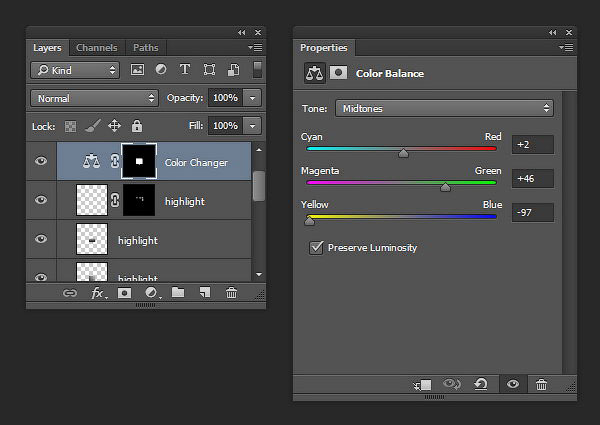

Шаг 11
Дублируйте все слои основы иконки и поменяйте параметры в корректирующем слое Цветовой баланс (Color Balance) по отдельности.

4. Добавляем значки к иконкам
Шаг 1
Для нашей первой иконки мы добавим значок солнца. Начните с рисования желтого круга.

Шаг 2
Примените стили слоя Внутренняя тень (Inner Shadow) и Внутреннее свечение (Inner Glow), используя следующие настройки. Используйте цвет #7b6708 и установите оба режима наложения Умножение (Multiply).

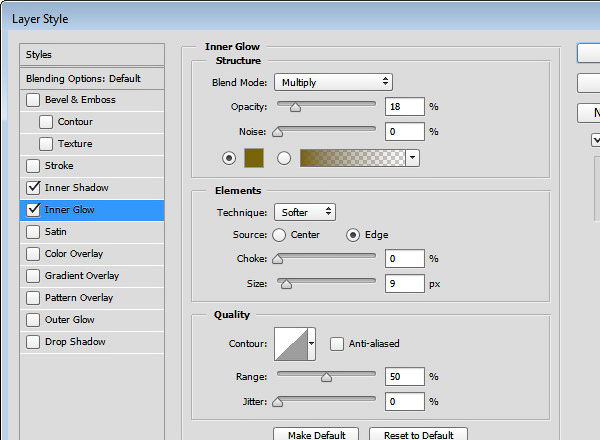
Шаг 3
Используйте более светлый жёлтый цвет в центре солнца.
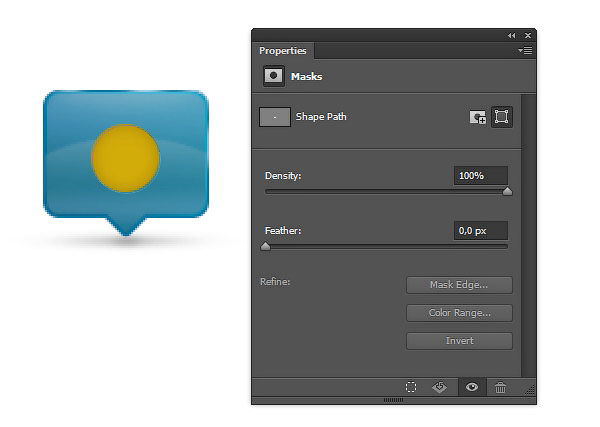

Шаг 4
Добавьте эллипс более яркого жёлтого цвета в верхнюю часть солнца.


Шаг 5
Нарисуйте тонкую, светлую фигуру на верхней правой стороне солнца, чтобы выделить её. Удалите лишнее с помощью мягкого ластика, чтобы придать естественности.
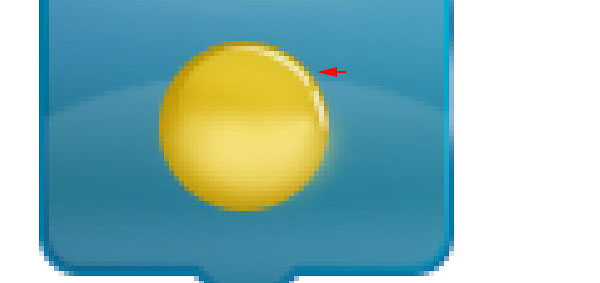

Шаг 6
Дальше нужно добавить солнцу сияние. Начните с рисования двух желтых треугольников, как показано ниже. Поместите их за солнцем.
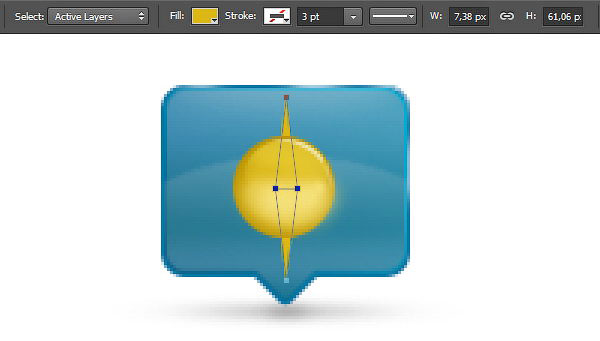
Шаг 7
Выделите обе векторные фигуры и затем продублируйте их: Ctrl+C, а затем Ctrl+V. Поверните новые фигуры на 45 °.
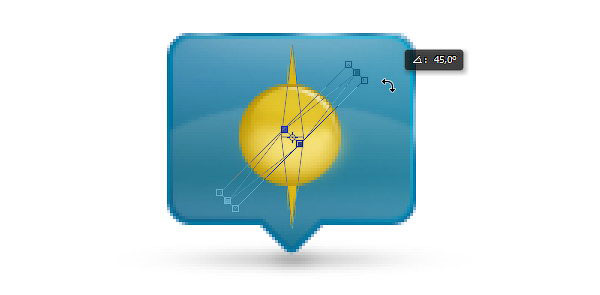
Шаг 8
Продолжайте дублировать и вращать фигуры, пока у нас не будет достаточно лучей.

Шаг 9
Примените Внутреннюю тень (Inner Shadow) с цветом # b48f0b и Внешнее свечение (Outer Glow) с цветом # f9dc7e.



Шаг 10
Скройте солнце, нажав значок глаза возле слоя. Нарисуйте больше жёлтых треугольников, как показано ниже.
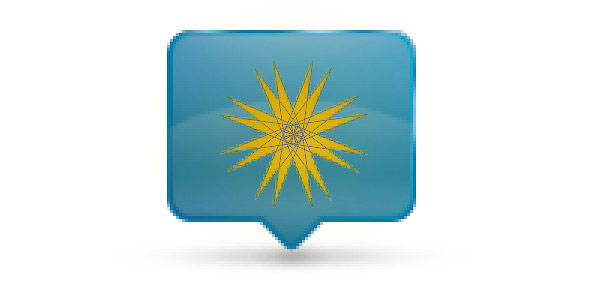
Добавьте круговую фигуру в центр треугольников и установите режим траектории Вычесть переднюю фигуру (Subtract).

Мы закончили, поэтому давайте вернём вспышку и формы солнца.


Шаг 12
Чтобы получить реалистичное солнце, нам нужно нарисовать размытую жёлтую круглую форму за солнцем. Вы можете сделать это вручную, используя мягкую кисть, или сначала нарисуйте круг, а затем смягчите его, используя фильтр Размытие по Гауссу (Gaussian Blur).


Шаг 13
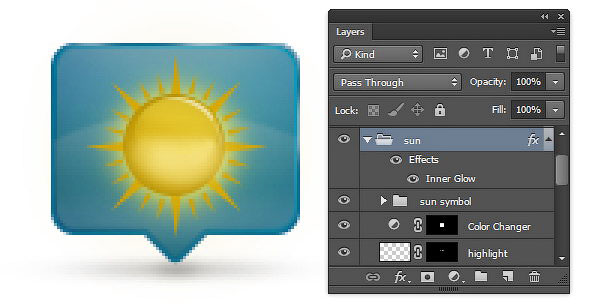
Дважды щёлкните слой группы значков, чтобы добавить стиль слоя. Добавьте Внутреннее свечение (Inner Glow) с черным цветом и установите режим смешивания - Умножение (Multiply).

Таким образом мы добавили к иконке тёмный силуэт.
Шаг 14
Далее мы создадим символ RSS в иконке. Начните с рисования круглой фигуры поверх основы.

Шаг 15
Продублируйте и вставьте контур (Ctrl+C и Ctrl+V). Нажмите Ctrl+T и уменьшите фигуру. Установите в операциях с контуром Вычесть переднюю фигуру (Subtract Front Shape).

Шаг 16
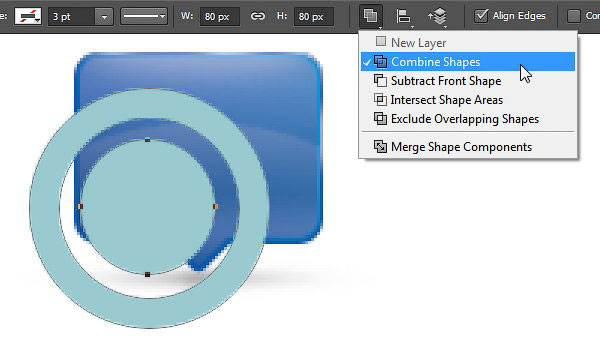
Дублируйте контур и уменьшите его. Установите режим "Объединить фигуры" (Combine Shapes).
Шаг 17
Повторяйте предыдущие шаги, пока не получите следующую фигуру.

Шаг 18
Добавьте два прямоугольника и установите их режим "Вычесть переднюю фигуру" (Subtract Front Shape). Чтобы правильно их расположить, смотрите изображение ниже.

Шаг 19
Дважды кликните на слое "Символ RSS" и настройте Внутреннее свечение (Inner Glow), Наложение градиента (Gradient Overlay), и Тень (Drop Shadow).


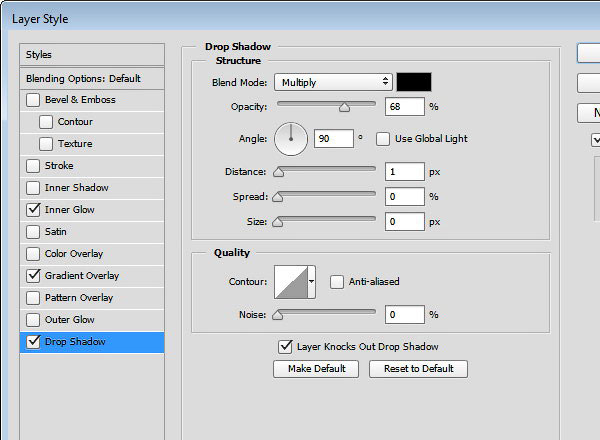
Вот результат в масштабе 100%.

Шаг 20
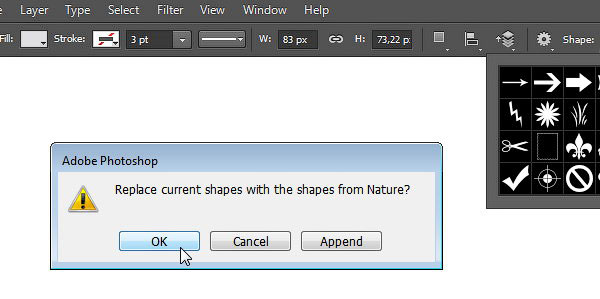
Затем мы добавим символ снежинки в третий значок. Активируйте инструмент "Произвольная фигура" (Custom Shape Tool) и загрузите набор векторных фигур природы из панели параметров.

Появится диалоговое окно с предупреждением о замене или добавлении темы "Природа" в уже существующие фигуры. Вы можете нажать OK.
Шаг 21
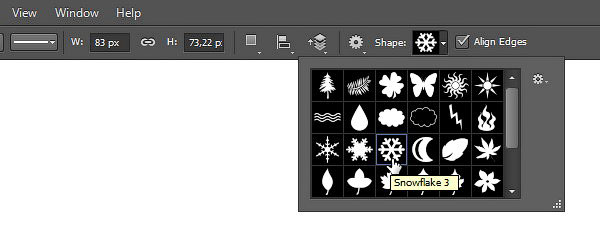
Выберите фигуру снежинки (Snowflake) в выпадающем списке.
Шаг 22
Кликните и нарисуйте фигуру снежинки поверх иконки.

Это результат в масштабе 100%.

Заключение
Как видно из урока, в создании набора иконок нет ничего трудного. Прежде чем приступить к рисованию символа, вам нужно подготовить общую тему. В данном случае значок помещается в прямоугольник с закругленными углами и треугольник. Надеюсь, вам понравился урок, и вы узнали что-то новое.

Автор урока: Mohammad Jeprie
Источник: design.tutsplus.com

Comments
Post a Comment